
Trabalhar sem internet
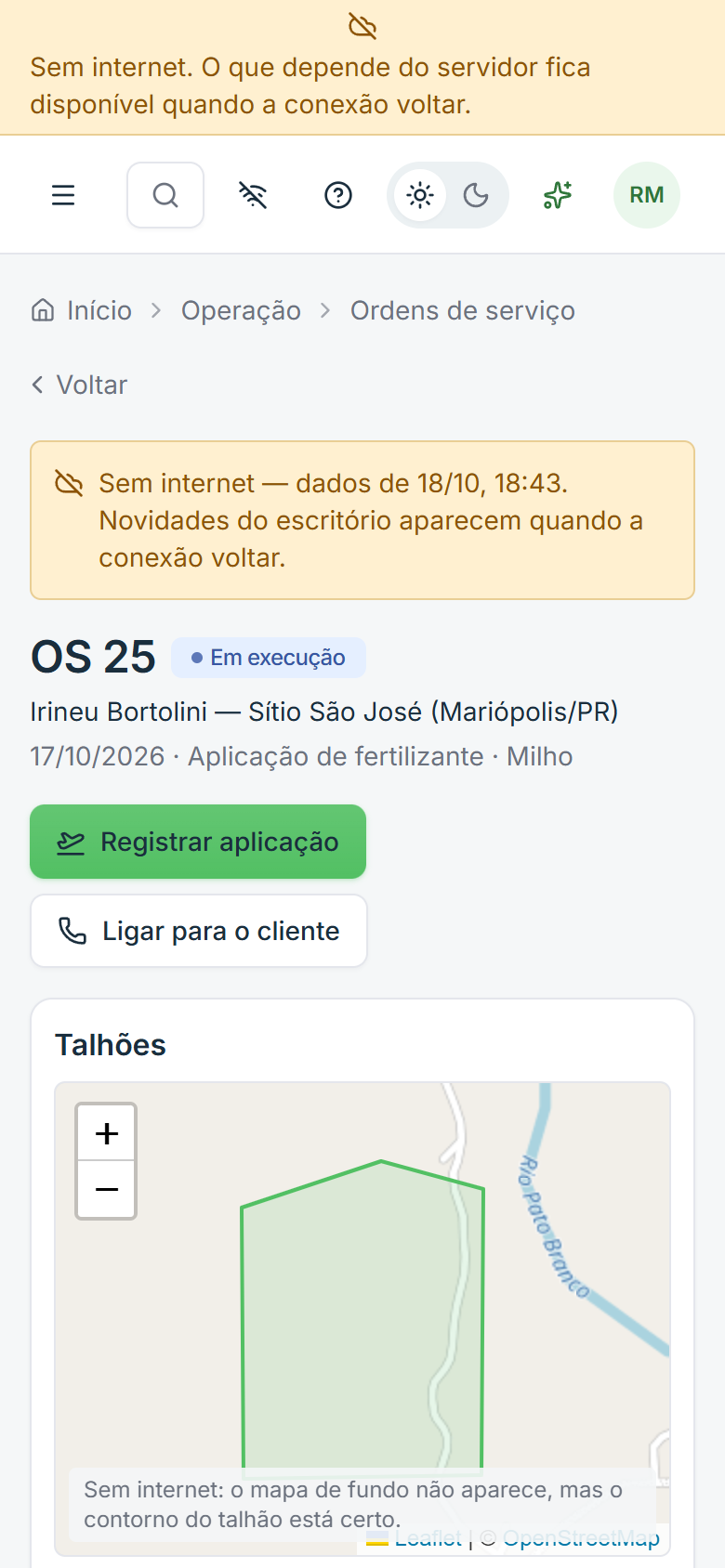
No campo o sinal some. O Sobrevoa foi feito para isso: você abre a ordem de serviço, vê o talhão e registra a aplicação sem internet. Quando o sinal volta, tudo é enviado sozinho.
1. Instale o app na tela inicial (obrigatório)
Sem instalar, o celular pode apagar o que ficou guardado — no iPhone isso acontece depois de 7 dias sem abrir. Instale uma vez:
Android (Chrome)
- Abra o endereço do sistema no Chrome e entre com seu login.
- Toque no menu (três pontinhos) e em Instalar app (ou Adicionar à tela inicial).
- Confirme. O ícone aparece na tela inicial.
iPhone (Safari)
- Abra o endereço no Safari (no iPhone, só o Safari instala).
- Toque em Compartilhar (o quadrado com a seta para cima).
- Toque em Adicionar à Tela de Início e em Adicionar.
Daqui para a frente, abra sempre pelo ícone. O passo a passo com as telas está em Início › Como instalar (artigo “Como instalar o app no celular”).
2. Abra o app com internet antes de ir para o campo
Ao abrir com internet, o app guarda no celular as suas ordens de serviço abertas, com cliente, propriedade, talhões desenhados, aeronaves, pilotos e produtos (com dose padrão e carência). Nas próximas vezes, ele baixa só o que mudou — é rápido.
3. O que funciona sem sinal
- Ordens de serviço: a lista e cada OS, com os talhões no mapa, os produtos planejados e o telefone do cliente.
- Registrar aplicação: o formulário completo, com fotos, trilha de voo e áudio do registro por voz.
- Pendentes de envio: o que ainda não subiu.
- Calculadora de calda, na tela Início.
No topo dessas telas aparece “Sem internet — dados de DD/MM HH:mm”: é o horário da última vez que o app conversou com o escritório. O que o escritório mudar depois disso só aparece quando a internet voltar.
O mapa de fundo (ruas e satélite) precisa de internet. Sem sinal, o contorno do talhão continua certo, sobre um fundo cinza — e o mapa avisa isso.
As outras telas (financeiro, relatórios, cadastros) precisam de conexão. Sem sinal, elas mostram o aviso “esta tela precisa de conexão” e os atalhos do que funciona.
4. Como saber se há registros pendentes
Uma faixa no topo mostra quantos registros ainda não foram enviados. Toque nela (ou em Início › Pendentes) para ver a lista. Se você tentar fechar o app com pendências, ele avisa.
5. Quando o sinal volta
O app envia tudo sozinho, na ordem em que você registrou (primeiro o registro, depois as fotos). Cada item só sai da lista depois que o servidor confirma que recebeu — nada se perde no meio do caminho.
No iPhone, abra o app. O iPhone não deixa o app enviar em segundo plano: os registros sobem quando você abre o app com internet. Chegou na sede ou na cidade? Abra o app e espere a faixa de pendências sumir.
No Android, o envio também acontece quando o app está aberto; abrir ao chegar no sinal garante.
6. Se aparecer um conflito
Se alguém do escritório alterou a mesma aplicação enquanto você estava sem sinal, o registro aparece em Pendentes como recusado, com o motivo. Abra, confira os dados e escolha:
- Corrigir e enviar de novo, ou
- Descartar a sua versão (a do escritório fica valendo).
Na dúvida, fale com o escritório antes de descartar.
7. Nunca desinstale com pendências
Não apague o app, não limpe os dados do navegador e não troque de celular enquanto houver registros pendentes. O que ainda não foi enviado está só no seu celular. Primeiro envie tudo (faixa de pendências zerada), depois faça o que precisar.