
Portal do produtor
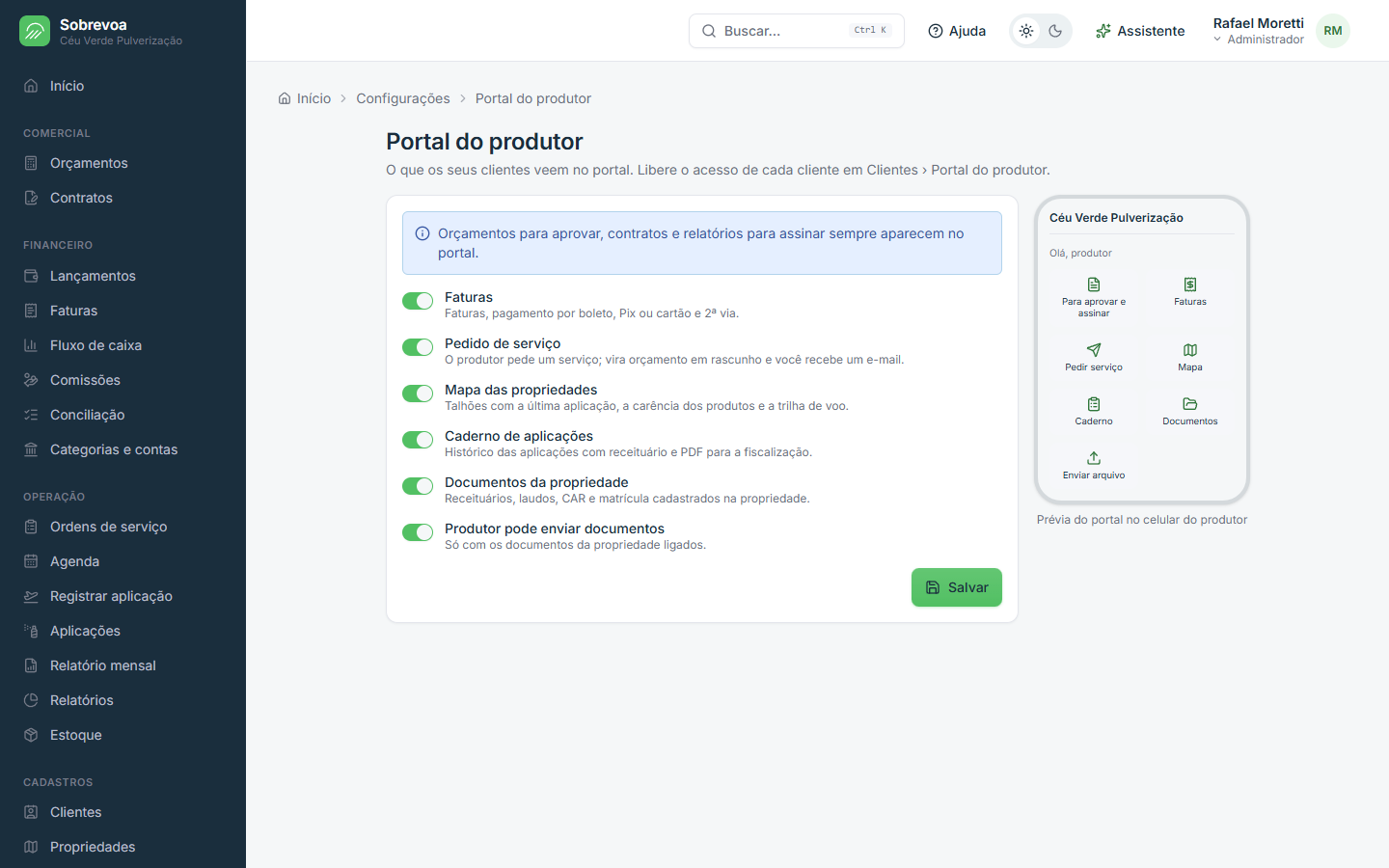
Seus clientes acompanham tudo o que você faz para eles num portal no celular, sem senha: orçamentos, contratos, relatórios das aplicações, faturas, o mapa das propriedades com a carência dos produtos, o caderno de aplicações e os documentos das propriedades. Se o mesmo produtor é atendido por outra empresa que usa o Sobrevoa, ele vê tudo num login só, separado por empresa.
Liberar o portal para um cliente
- Confira se o cliente tem CPF ou CNPJ e e-mail ou celular no cadastro.
- Em Cadastros > Clientes, toque no ícone de Portal do produtor na linha do cliente.
- Toque em Liberar e enviar link. Se houver e-mail, o link vai por e-mail. Mande também pelo WhatsApp ou mostre o QR Code — cada link vale uma vez.
Depois disso, o cliente entra quando quiser em /portal/entrar, digitando o CPF ou CNPJ: o link chega no e-mail e no WhatsApp que estão no cadastro. Para cortar o acesso, toque em Desativar.
Escolher o que aparece no portal
Em Configurações > Portal do produtor, ligue ou desligue: faturas, pedido de serviço, mapa das propriedades, caderno de aplicações, documentos da propriedade e envio de documentos pelo produtor. Orçamentos para aprovar, contratos e relatórios para assinar sempre aparecem. A aba de um bloco desligado some do portal do produtor (se ele for cliente de outra empresa que ligou o bloco, a aba continua, só com o que essa outra empresa liberou).
O que chega para você
- Pedido de serviço: vira um orçamento em rascunho marcado “pedido do portal” e você recebe um e-mail. Confira, ponha o preço e envie como sempre.
- Documentos enviados pelo produtor: aparecem na propriedade com o selo “enviado pelo produtor”.
- Pedido de exclusão de dados (LGPD): chega por e-mail. Responda em até 15 dias; anonimize em Clientes > Dados pessoais quando terminar o prazo de guarda dos registros.
Carência no portal
O mapa mostra “colheita liberada a partir de” com a maior carência dos produtos aplicados. Preencha a carência e a reentrada no cadastro de cada produto (Cadastros > Produtos), conforme a bula.
Avisos ao produtor
Com a cobrança automática inteligente ligada, o assistente avisa o produtor quando uma aplicação termina e lembra de orçamentos, contratos e relatórios pendentes, seguindo as mesmas regras de horário e limite.
Segurança
Cada produtor vê só o que é dele. Entradas no portal ficam registradas em Configurações > Auditoria.